Videopad adalah salah satu aplikasi untuk membuat video di Android. Sama seperti halnya membuat video dengan menggunakan VivaVideo, secara keseluruhan dua aplikasi berbeda dengan fungsi yang sama ini memiliki fitur-fitur yang hampir mirip. Namun, tidak semua orang mengetahui cara menggunakan aplikasi Videopad ini.
A. SIAPKAN GAMBAR ATAU VIDEO
Masih sama seperti membuat video dengan VivaVideo, lebih baik jika Anda menyiapkan gambar dan video terlebih dahulu dalam satu folder yang sama sebelum Anda membuat sebuah video. Dengan sebelumnya menyiapkan gambar dan video, hal ini akan memudahkan proses pembuatan video dengan cara menggunakan aplikasi Videopad ini.
B. SIAPKAN KONSEP
Langkah kedua ini merupakan langkah opsional. Video yang Anda buat akan lebih memiliki suatu cerita ketika Anda menggabungkan gambar-gambar atau beberapa video dengan adanya konsep. Namun, jika Anda tidak memiliki konsep apapun tidak menjadi masalah.
C. MASUK KE APLIKASI
Sebelum Anda memasuki langkah ketiga ini, pastikan bahwa Anda sudah mendownload dan melakukan instalasi aplikasi Videopad di Android Anda atau bisa klik disini untuk mendownload Videopad. Setelah Anda mendownload aplikaso tersebut, lakukan instalasi aplikasi Videopad di Android Anda.
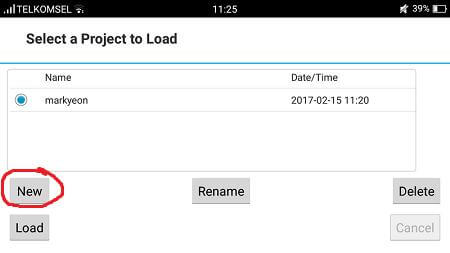
Setelah Anda memiliki aplikasi Videopad ini, maka mulailah masuk ke dalam aplikasi. Jika Anda sudah masuk ke dalam aplikasi tersebut, Anda akan melihat beberapa opsi pilihan seperti new, rename, delete, load, dan cancel. Untuk memulainya tekan menu new.
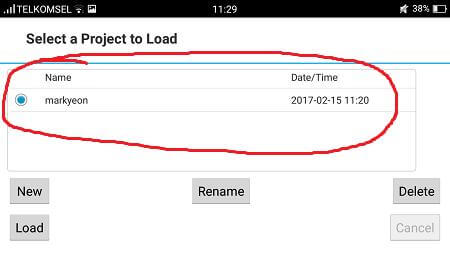
Perlu Anda ketahui, pada bagian atas yang terdapat date/time dan name adalah tempat dimana Anda dapat membuka kembali video-video yang sudah Anda buat sebelumnya dengan cara menggunakan aplikasi Videopad ini.
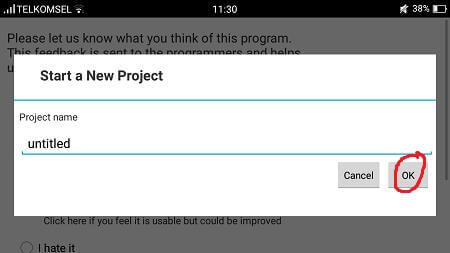
Setelah Anda selesai mengklik new maka akan muncul notifikasi untuk pemberian nama video yang akan Anda buat. Ketikan judul video yang akan Anda buat, setelah Anda selesai mengetikan nama tersebut klik “done” dan “ok.”
D. MENAMBAHKAN FOTO/VIDEO
Nah, setelah Anda selesai memberikan nama untuk projek video yang akan Anda buat, maka Anda akan melihat beberapa fitur. Namun, untuk menambahkan video atau foto yang Anda inginkan, tap atau sentuh pada bagian “Add Clip” dengan simbol “+” yang berada diantara “video overlay” dan “audio overlay.”
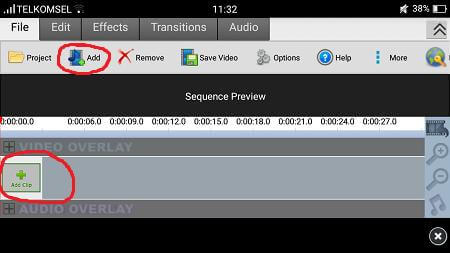
Setelah Anda tap bagian “add clip” maka mulailah memasukan video atau foto yang Anda inginkan dengan menekan tombol “add clip” atau fitur “add” yang berada di bagian atas.
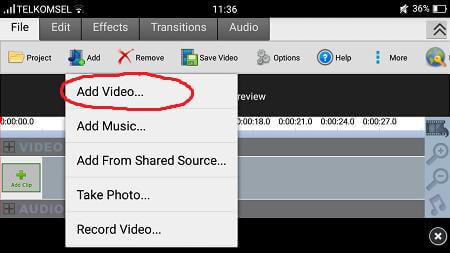
Jika Anda menggunakan fitur “add” yang ada di bagian atas maka akan muncul beberapa pilihan seperti add video, add music, dan lainnya. Untuk menambahkan video atau foto, pilihlah opsi “add video.” Kemudian Anda bisa memilih foto dan video yang ingin Anda tambahkan.
Namun, jika Anda memilih menambahkan video atau foto dengan menekan tombola tau simbol “+ add clip” akan lebih mudah, karena akan langsung muncul folder foto dan video yang ada di smartphone Anda. Kemudian Anda pilihlah video atau foto yang ingin Anda tambahkan.
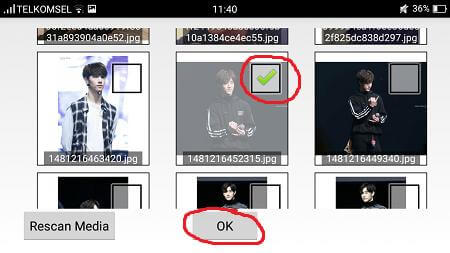
Jangan lupa untuk memberikan tanda “checklist” yang ada di bagian pojok kanan atas di setiap foto / video, kemudian Anda klik “ok” setelah Anda selesai memilih foto-foto dan beberapa video. Namun, jika foto dan video berada di folder yang berbeda, Anda harus memasukannya satu persatu.
Anda tidak dapat menambahkan video / foto secara langsung sekaligus ketika berada di folder yang berbeda. Maka dari itu, di langkah pertama Carisinyal menyarankan untuk menyiapkan foto dan video dalam satu folder yang sama.
Jika Anda terlanjur belum mempersiapkan satu folder yang sama, Anda bisa menambahkan video / foto dengan cara add clip –> pilih foto –> ok. Lakukan hal seperti sebelumnya untuk menambahkan foto / video.
Komentar
Posting Komentar